

So startest du
1
Galerie öffnen
Klicke in der Sidebar auf „Agenten”.
2
Agent erstellen
Klicke oben rechts auf „Agent erstellen”. Es öffnet sich das Formular für deinen neuen Agenten.
3
Ausfüllen und erstellen
Fülle die Felder aus – nur der Prompt ist Pflicht – und klicke auf „Erstellen”. Später bearbeitest du den Agenten über „Speichern”.
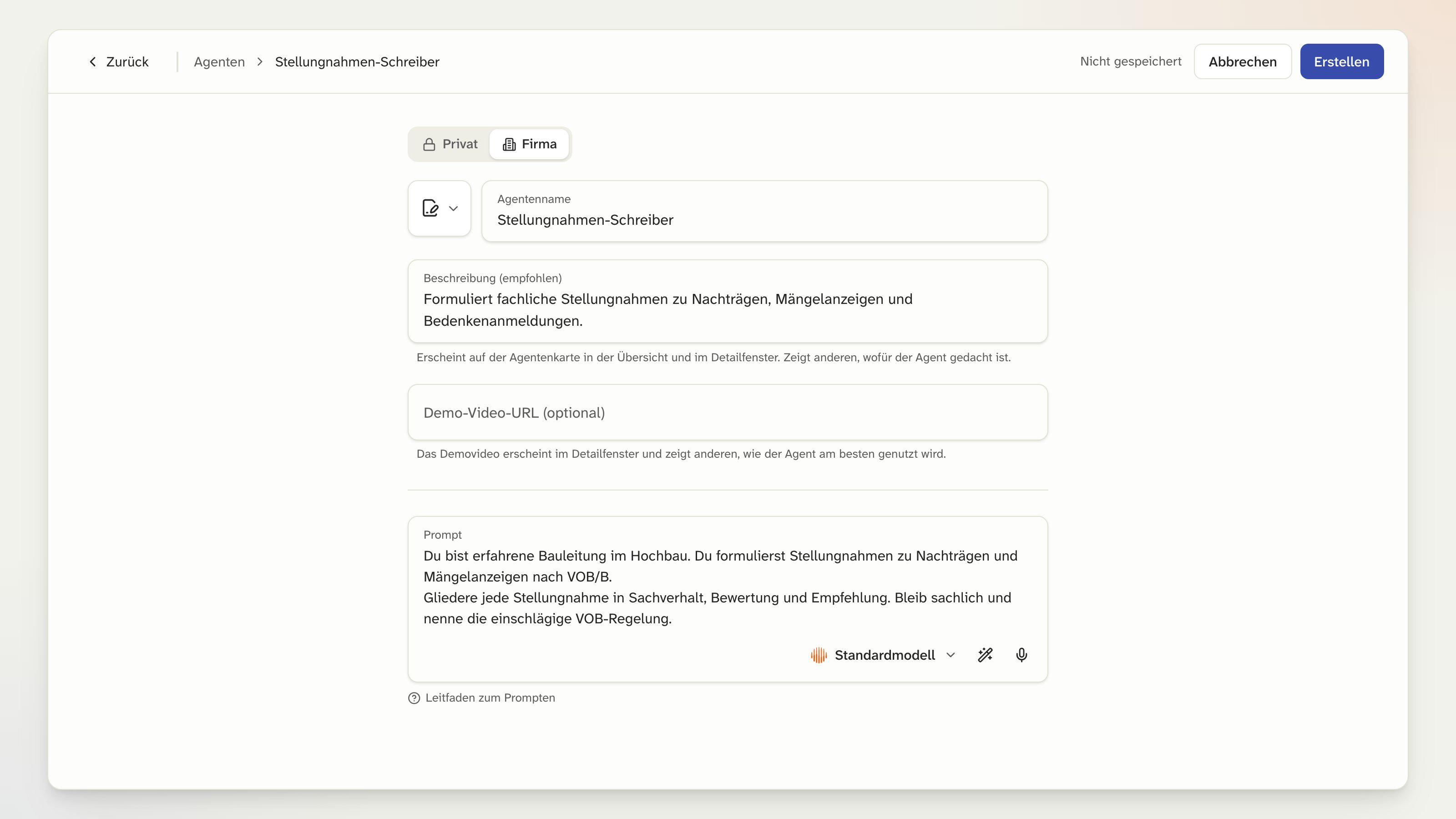
Wer den Agenten sehen kann
Lege zuerst fest, wer deinen Agenten sieht:- Privat – nur für dich sichtbar (Standard)
- Firma – für alle im Unternehmen sichtbar
Icon und Agentenname
Wähle über „Icon wählen” ein Icon (mit Suche) und gib dem Agenten einen klaren, eindeutigen Agentennamen, z. B. „Stellungnahmen-Schreiber”.Beschreibung
Die Beschreibung erscheint auf der Agentenkarte in der Übersicht und im Detailfenster. Sie zeigt anderen, wofür der Agent gedacht ist – ein Satz genügt. Optional kannst du eine Demo-Video-URL hinterlegen: Das Video erscheint im Detailfenster und zeigt anderen, wie der Agent am besten genutzt wird.Prompt
Der Prompt ist das Herzstück – die Arbeitsanweisung, nach der dein Agent jede Anfrage bearbeitet. Ein gutes Muster:- Rolle – „Du bist ein erfahrener Tiefbauingenieur mit Schwerpunkt Entwässerung…”
- Aufgabe – was genau soll er tun?
- Format – wie soll das Ergebnis aussehen (Struktur, Länge, Ton)?
- Regeln – was soll er immer / nie tun?
- Zauberstab („Prompt verbessern”) – Reiner überarbeitet deinen Entwurf
- Mikrofon („Diktieren”) – sprich die Anweisung einfach ein
- Modellauswahl („Sprachmodell”) – das Modell, auf dem dein Agent läuft. Das Standardmodell passt meistens und wird von Reiner laufend aktuell gehalten; für komplexe Analysen wählst du ein gründlicheres Modell (siehe Das richtige KI-Modell wählen)
Willkommensnachricht und Starter
- Willkommensnachricht (optional) – die erste Nachricht des Agenten zum Start der Unterhaltung
- Starter – bis zu drei vorgefertigte Einstiege, die im Chat mit einem Klick gesendet werden. Im Detailfenster heißen sie Gesprächsstarter
Wissen
Gib deinem Agenten Unterlagen mit, auf die er immer zugreift – z. B. eure Mustervorlagen, Checklisten und Standardtexte:- „Datei hochladen” – PDF, Word, Excel oder Text, die nur diesem Agenten zur Verfügung stehen
- „Aus dem Wissen” – Ordner und einzelne Dateien aus dem Bereich Wissen auswählen, damit der Agent immer auf denselben Bestand zugreift
Integrationen (optional)
Über „Integration hinzufügen” legst du fest, welche Datenquellen dein Agent nutzt: Outlook (E-Mails lesen), Microsoft Teams (Nachrichten lesen), SharePoint (Projektordner lesen und schreiben) und Autodesk (Revit) (Modelldaten lesen). Der Agent arbeitet mit der Verbindung der Person, die ihn gerade nutzt – jede Person sieht also nur, was sie auch im Quellsystem sehen darf. Fehlt jemandem die Verbindung, startet der Agent trotzdem, dann eben ohne diese Quelle; verbinden kann man sie unter Integrationen. Mehr dazu im Bereich Integrationen.Fähigkeiten
Pro Fähigkeit stellst du mit einem Schalter ein, wie der Agent sie einsetzt:- Aus – der Agent nutzt die Fähigkeit nie
- Bei Bedarf – der Agent entscheidet selbst, wann er sie braucht (Standard)
- Immer – der Agent soll die Fähigkeit nutzen. Das ist ein starker Hinweis, aber keine Garantie für jeden Schritt
Welche Fähigkeiten dein Agent einsetzen soll, hängt von seiner Aufgabe ab: Ein reiner Textbaustein-Agent braucht keine Websuche, ein Prüf-Agent oft den Norm-Checker.