

So funktioniert’s
1
Einmalig aktivieren
Öffne den Bereich Integrationen in der Reiner-Seitenleiste und klick auf der Kachel Reiner E-Mail-Agent auf Aktivieren.
2
E-Mail weiterleiten und Aufgabe dazuschreiben
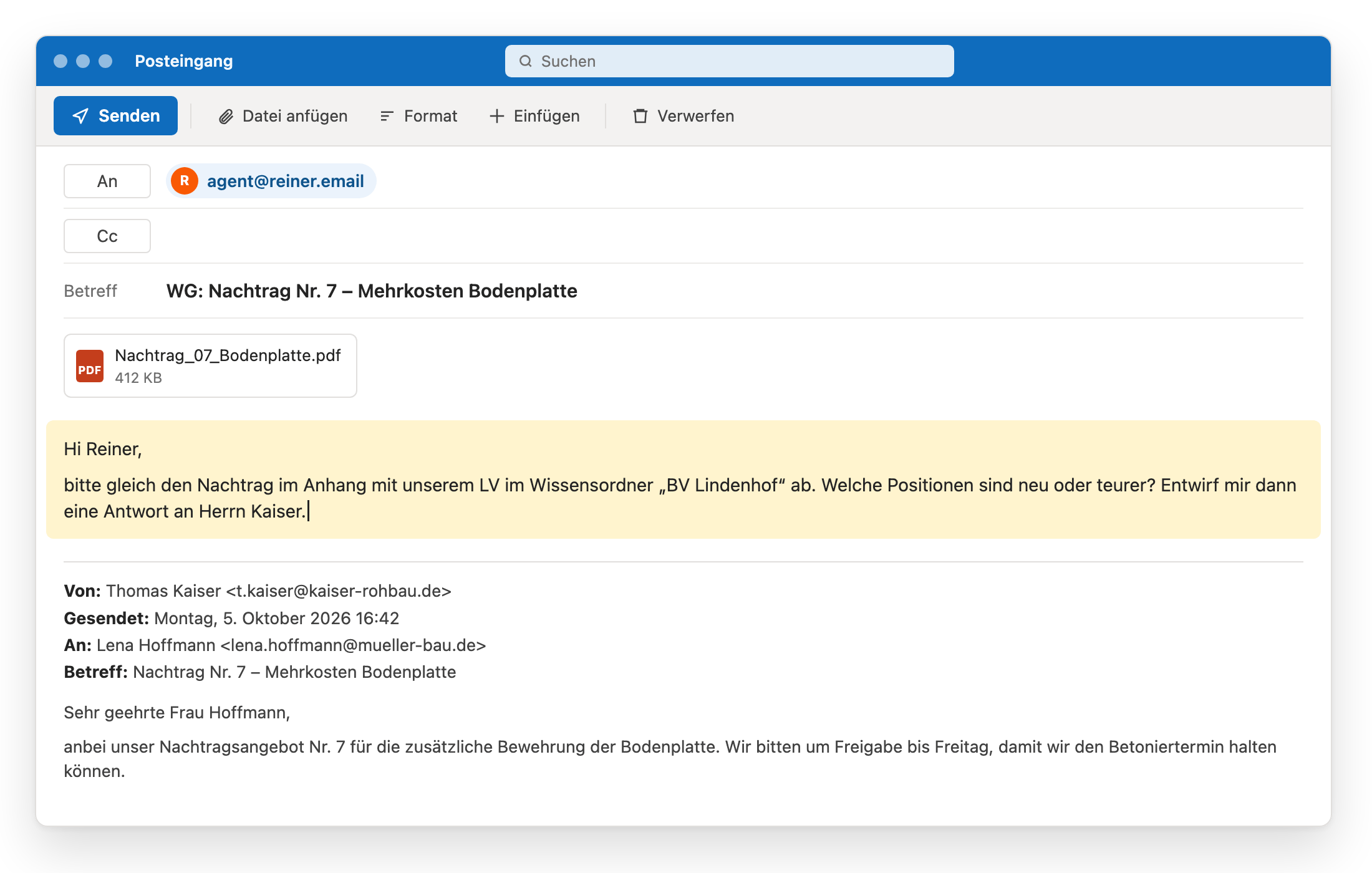
Leite die E-Mail aus deinem Postfach an agent@reiner.email weiter. Schreib darüber, was Reiner tun soll. Wie bei einer Kollegin oder deiner Assistenz reichen ein, zwei formlose Sätze. Anhänge kommen einfach mit.
3
Reiner erledigt die Aufgabe
Reiner legt für jede E-Mail einen Chat an und arbeitet dort wie im normalen Chat. Reiner liest die E-Mail mit allen Anhängen, findet Dateien in deinen Wissensordnern, recherchiert im Web und erstellt bei Bedarf Word-, Excel- oder PDF-Dateien. Hast du Outlook oder Teams verbunden, nutzt Reiner auch die.
4
Antwort im Postfach
Nach wenigen Minuten kommt Reiners Antwort per E-Mail, mit Link zum Chat. Erstellte Dateien hängen direkt an. Antwortest du auf diese E-Mail, geht die Unterhaltung weiter.
Steht auf der Kachel „Frag deine:n Admin, diese Integration zu aktivieren.“? Dann muss eure Administration den E-Mail-Agent erst für eure Organisation freischalten. Das ist eine einmalige Einrichtung, die Anleitung steht unter Reiner E-Mail-Agent einrichten.
Was du damit machen kannst
Antwort entwerfen
„Entwirf eine freundliche Antwort. Donnerstag um 10 Uhr passt uns.“
Mit eurem Wissen abgleichen
„Gleich den Nachtrag im Anhang mit unserem LV im Wissensordner ‚BV Lindenhof‘ ab. Welche Positionen sind neu?“
Dokument erstellen lassen
„Mach aus der Mängelliste im Anhang eine Excel-Tabelle mit Verantwortlichen und Fristen.“
Langen Verlauf auf den Punkt bringen
„Was ist hier der aktuelle Stand, und was wird von uns erwartet?“
Du behältst die Kontrolle
- Reiner antwortet nur dir. Reiner schreibt nie selbst an deine Kontakte. Was du aus dem Entwurf machst, entscheidest du.
- Nur echte E-Mails von dir. Reiner prüft bei jeder E-Mail, ob sie wirklich von dir kommt.
- Alles nachvollziehbar. Im Chat siehst du, was Reiner gemacht hat, und arbeitest dort weiter.
Gut zu wissen
- Von deiner Reiner-Adresse senden. Reiner erkennt dich an der Adresse, mit der du dich bei Reiner anmeldest. Auf E-Mails von anderen Adressen antwortet Reiner nicht.
- Direkt aus deinem Postfach weiterleiten. Automatische Weiterleitungen oder Umleitungen über ein anderes Postfach funktionieren nicht. Reiner kann dann nicht sicher erkennen, dass die E-Mail von dir kommt.
- Wissen beim Namen nennen. Nenn den Wissensordner oder die Datei, z. B. „im Wissensordner BV Lindenhof“. Dann findet Reiner sie sicher.
- Anhänge und Links. Anhänge liest Reiner mit, ebenso öffentlich freigegebene Google-Drive-Links.
- Keine Antwort bekommen? Prüf zuerst, ob du von deiner Reiner-Adresse gesendet hast und der E-Mail-Agent bei dir aktiv ist. Passt beides, wende dich an den Reiner-Support.
- Datei nicht im Anhang? Konnte eine angeforderte Datei nicht erstellt oder nicht gespeichert werden, steht der Hinweis darauf in der Antwortmail – du erfährst es also, ohne im Chat nachsehen zu müssen.