

Ordner anlegen und Dateien hochladen
1
Wissen öffnen
Öffne „Wissen” in der Sidebar.
2
Neuen Wissensordner anlegen
Klicke oben rechts auf „Hinzufügen” → „Neuer Wissensordner” und vergib einen Namen.
3
Dateien hochladen
Öffne den Ordner und lade Dateien hoch – über „Hinzufügen” → „Datei hochladen” bzw. „Ordner hochladen” oder einfach per Drag & Drop: „Dateien oder Ordner hier ablegen, um sie hochzuladen.”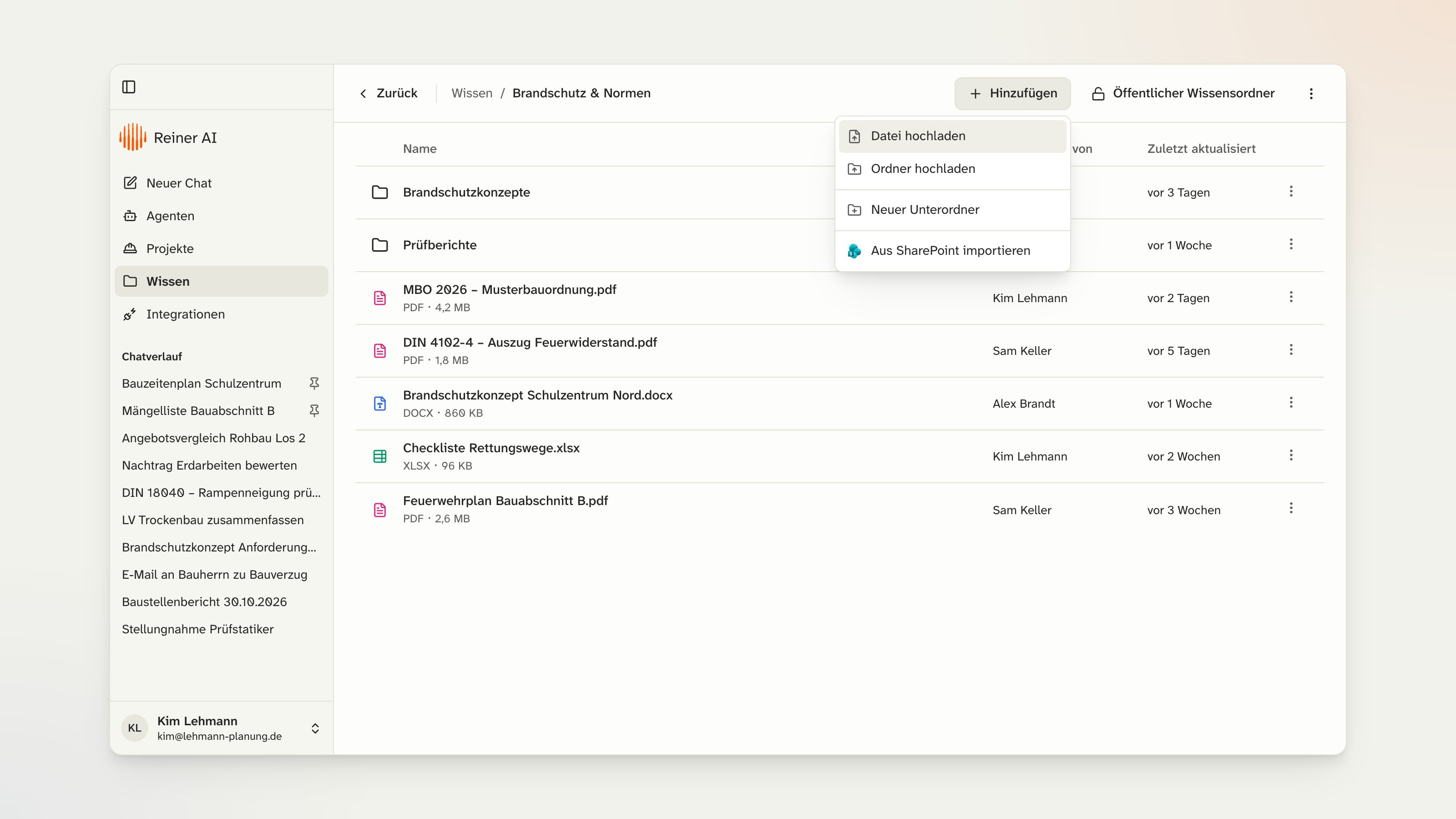
Aus SharePoint importieren
Ist deine SharePoint-Integration verbunden (siehe Bereich Integrationen), kannst du über „Hinzufügen” → „Aus SharePoint importieren” Dateien und ganze Ordner direkt übernehmen – ohne Umweg über deinen Rechner. Auch hier gilt das 500-Dateien-Limit.Aus dem Chat direkt speichern
Was im Chat entsteht, muss nicht erst heruntergeladen und wieder hochgeladen werden. Das Word-Protokoll aus einer Besprechungsreihe sowie im Chat erstellte Dokumente und Bilder lassen sich direkt in einen Wissensordner speichern. Dateien aus dem Chat kannst du dabei umbenennen. Würde eine bestehende Datei im Ordner überschrieben, weist Reiner vorher darauf hin – du entscheidest dann, ob du ersetzt oder unter einem anderen Namen ablegst.Sichtbarkeit: privat oder öffentlich
- Privater Wissensordner – nur für dich sichtbar. Beachte: Eigentümer und Manager eures Unternehmens können auch private Ordner einsehen.
- Öffentlicher Wissensordner – „Öffentliche Wissensordner sind für alle Personen in deinem Unternehmen sichtbar.” Der richtige Modus für Bürostandards und gemeinsames Wissen.
Wer darf was?
Bearbeiten – also Dateien und Unterordner hinzufügen, umbenennen oder löschen – dürfen:- die Person, die den Ordner angelegt hat
- die Eigentümer und Manager eurer Organisation