

Schritt 1: Besprechungsreihe anlegen
Öffne dein Projekt → „Besprechungsreihen” → „Besprechungsreihe hinzufügen”. Vergib einen Namen (z. B. „Wöchentliche Baubesprechung”) und wähle die Protokollgliederung:- Inhaltsbasiert – Einträge nach Themen gruppiert (Rohbau, Elektro, Bemusterung, Nachträge). Ideal für das finale Protokoll an den Verteiler.
- Chronologisch – Einträge in der Reihenfolge, wie sie besprochen wurden. Ideal, um den Gesprächsverlauf nachzuvollziehen.
Schritt 2: Termin anlegen
In der Reihe auf + Termin klicken und die Rahmendaten erfassen: Datum, Uhrzeit, Ort.Schritt 3: Teilnehmende pflegen
Teilnehmende werden pro Besprechungsreihe gepflegt – nicht pro Termin und nicht pro Projekt. Du legst die Liste also einmal für die Reihe an, und alle Termine der Reihe greifen darauf zu.Teilnehmendenliste öffnen
Öffne die Besprechungsreihe und klick oben rechts auf „Teilnehmer verwalten”.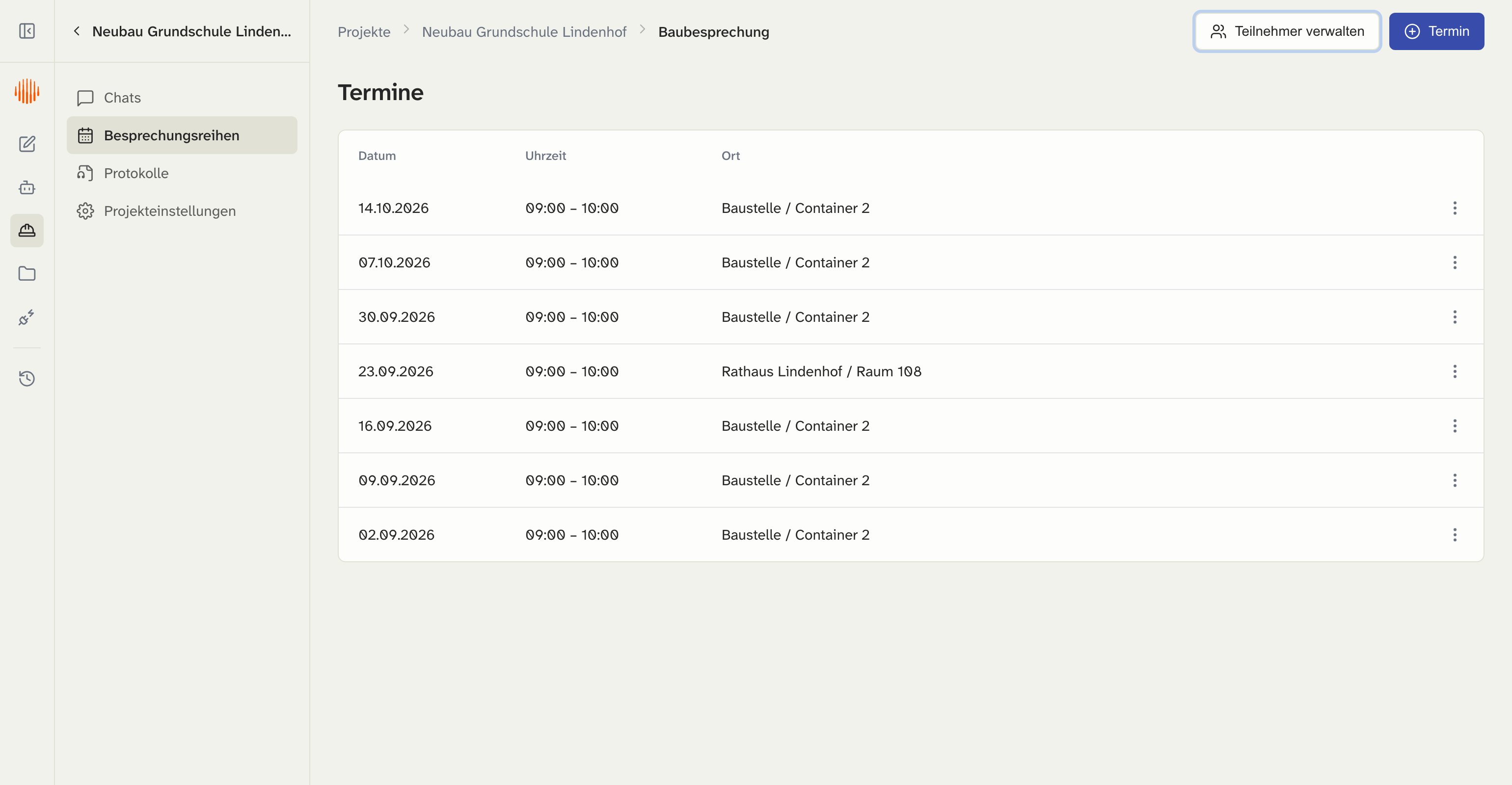
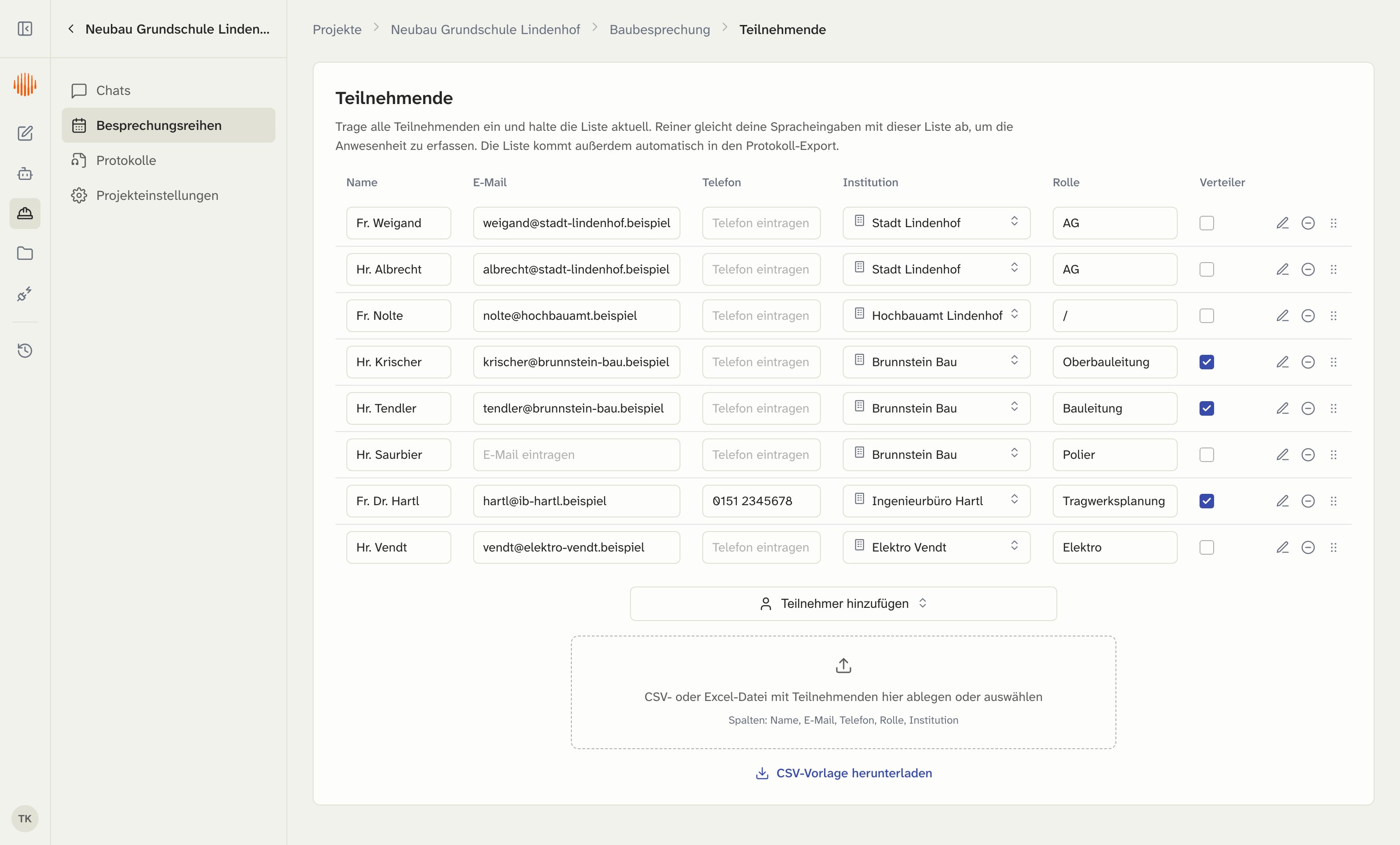
Teilnehmende hinzufügen
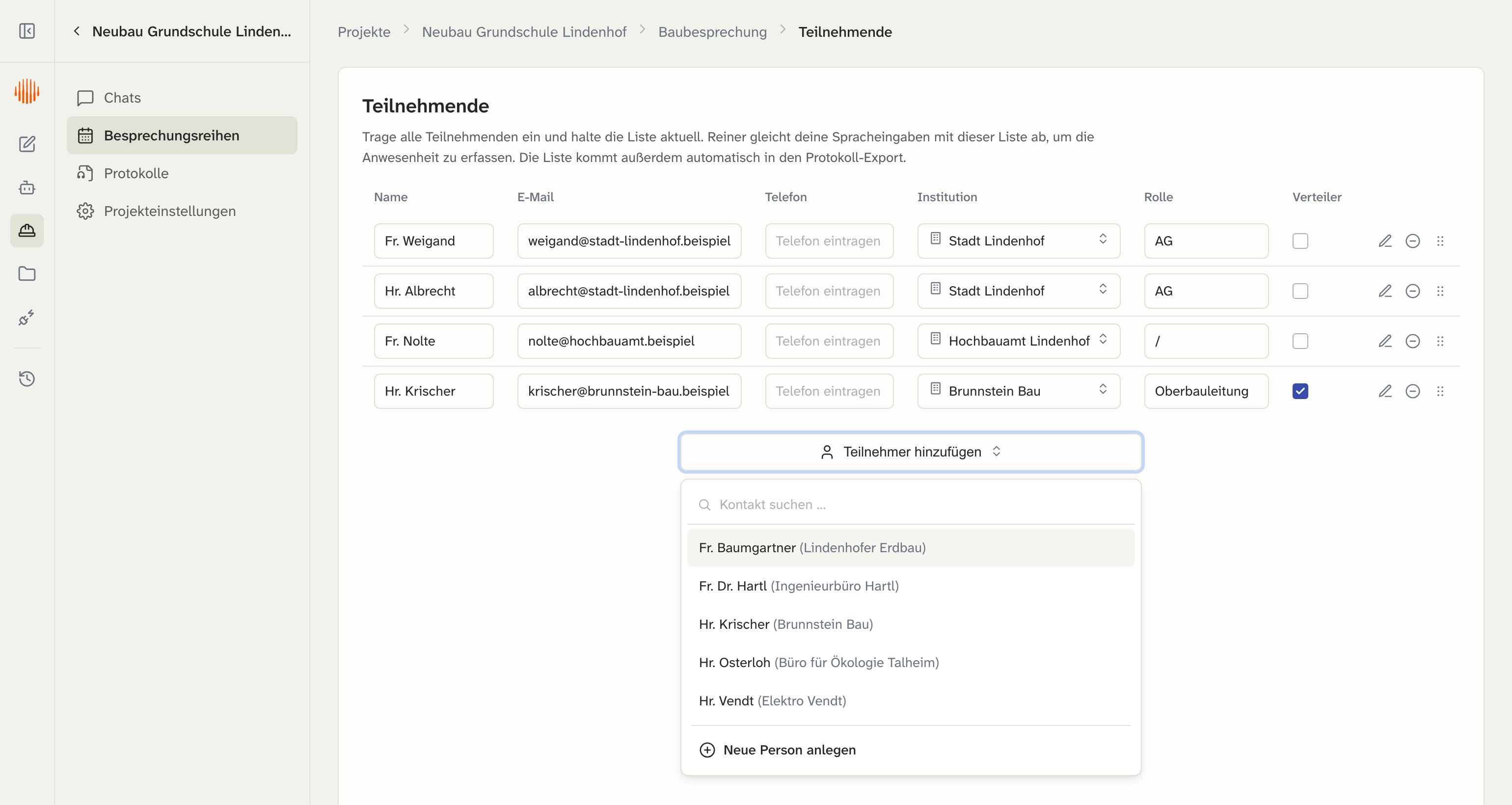
Unter der Liste sitzt „Teilnehmer hinzufügen”. Ein Klick öffnet die Auswahl – du hast drei Wege:1
Aus den bestehenden Kontakten wählen
Im Suchfeld tippst du den Namen, und Reiner schlägt Personen aus den Kontakten deiner Organisation vor – mit Institution in Klammern, damit du bei gleichen Nachnamen die richtige erwischst. Ein Klick übernimmt die Person samt E-Mail, Telefon, Institution und Rolle. Praktisch, wenn derselbe Ansprechpartner schon in einer anderen Reihe steckt.
2
Neue Person anlegen
Steht jemand noch nicht in den Kontakten, wählst du unten im Menü „Neue Person anlegen”. Es kommt eine leere Zeile dazu, die du direkt in der Tabelle ausfüllst. Nur der Name ist Pflicht – E-Mail, Telefon, Institution und Rolle kannst du später nachtragen.
3
Per CSV oder Excel importieren
Für ganze Verteiler: Zieh eine CSV- oder Excel-Datei auf das Feld unter der Liste oder wähle sie über den Dateidialog aus. Die Spalten sind Name, E-Mail, Telefon, Rolle, Institution. Wenn du nicht sicher bist, wie die Datei aussehen muss, lade dir über „CSV-Vorlage herunterladen” die passende Vorlage.
Sortieren, ändern, entfernen
Die Reihenfolge der Liste ist die Reihenfolge im exportierten Protokoll. Du kannst sie jederzeit ändern:- Sortieren: Zeile am Griff ganz rechts anfassen und an die gewünschte Stelle ziehen – so stehen z. B. Bauherr und Bauleitung oben, die Fachplaner darunter
- Ändern: Felder direkt in der Tabelle überschreiben oder die Zeile über das Stift-Symbol bearbeiten
- Entfernen: über das Minus-Symbol am Zeilenende
Was Reiner mit der Liste macht
Bei jedem Termin markierst du, wer anwesend war; die Liste erscheint später im exportierten Protokoll. Reiner gleicht außerdem deine Spracheingaben mit dieser Liste ab, um die Anwesenheit zu erfassen – und erkennt die Namen im Protokoll zuverlässiger, wenn sie hier hinterlegt sind. Die Personen landen zugleich in den Kontakten deiner Organisation: Änderungen an einer Person wirken sich auf alle Besprechungsreihen aus, in denen sie vorkommt. So musst du dieselben Ansprechpartner nicht mehrfach pflegen.Schritt 4: Input geben und Entwurf erstellen
Füttere Reiner mit deinem Input – Sprachnotiz, Audiodatei, Transkript, Fotos oder Text (Details im Artikel Inputmöglichkeiten). Der Input muss nicht sortiert oder sauber sein. Dann auf Entwurf erstellen klicken – Reiner verwandelt alles in ein strukturiertes Protokoll mit Themen, Beschreibungen, Zuständigkeiten und Fälligkeiten.Schritt 5: Entwurf prüfen und bearbeiten
Vor dem Versand einmal durchgehen:- Sind alle Inhalte erfasst?
- Sitzen bei den To-dos die richtigen Personen dran?
- Stimmen die Fälligkeiten?
- Fehlt ein Thema?
- Über „Eintragsaktionen“ am Eintrag legst du mit „Unterpunkt hinzufügen“ einen neuen an
- Über den Pfeil klappst du Unterpunkte ein und aus, sodass du bei langen Protokollen den Überblick behältst
- Im selben Menü kannst du einen Eintrag über „In ein anderes Thema verschieben“ umsortieren
- Achtung beim Löschen: Wer einen Eintrag mit Unterpunkten löscht, löscht sie mit – Reiner fragt vorher nach („Eintrag und alle Unterpunkte löschen?“)
Folgetermin: nahtlos weitermachen
Beim Anlegen des nächsten Termins übernimmt Reiner automatisch die alle Punkte aus dem letzten Protokoll – jeder Termin beginnt dort, wo der letzte aufgehört hat. Tipps aus der Praxis:- Direkt nach der Besprechung einsprechen – der Rückweg zum Büro ist eine gute Gelegenheit
- Verantwortliche beim Namen nennen, nicht bei der Rolle: „Herr Müller holt bis KW 10 auf” statt „die Elektriker holen auf”
- Realistische Fälligkeiten setzen: „bis 24.08.” statt „so schnell wie möglich”
- Zuordnungen vor dem Versand prüfen – besonders bei ungewöhnlichen Namen oder Firmenkürzeln